Radmin VPN 防火墙例外错误:常见原因与解决方案

解析 radmin vpn 防火墙例外错误的原因,提供分步排错方法与安全的防护建议,帮助你顺畅联机。
在使用 Radmin VPN 进行局域网或远程连接时,常会遇到“防火墙例外错误”之类的问题。这类错误通常是因为防火墙将 Radmin VPN 的通信端口或进程阻挡,或者系统层面的网络策略未正确放行。本文将结合常见场景,提供从排错到预防的一站式解决方案,帮助你快速恢复正常连接。需要额外保护和稳定跨平台的 VPN 解决方案时,可以参考 ZoogVPN(zoogvpn.com)获取更多选项与帮助。

编辑推荐:ZoogVPN — 安全、快速的VPN——超过1000个IP、100多个位置,最多10台设备同时使用,零日志与256位加密。 立即获取 →
1. 为什么会出现防火墙例外错误
- 防火墙未将 Radmin VPN 的可执行文件或端口列入白名单,导致通信被拦截。
- 计算机上的其他安全软件(如安全套件、入侵防护工具)对 VPN 流量进行拦截或限制。
- 网络策略或组策略对局域网内的通信端口做了限制,影响 Radmin VPN 的对等连通。
- 误将 VPN 客户端的网络接口配置为私有/公有网络环境,导致默认防火墙策略不一致。
- 版本不匹配(客户端、对端或服务器端 Radmin 版本不同步),也可能触发连接失败。
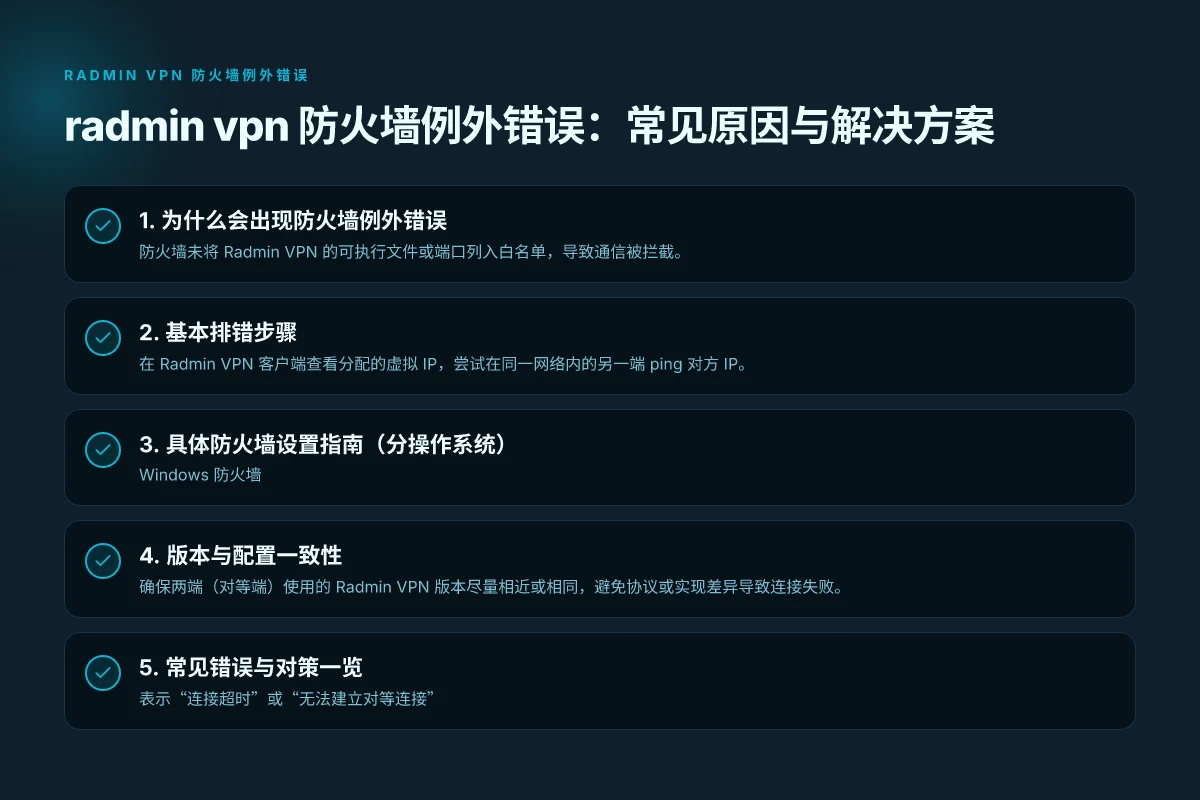
2. 基本排错步骤
- 确认网络连通性
- 在 Radmin VPN 客户端查看分配的虚拟 IP,尝试在同一网络内的另一端 ping 对方 IP。
- 如无法 ping 通,优先解决网络层问题,再处理防火墙设置。
- 检查防火墙白名单
- 将 Radmin VPN 的主程序及相关组件(例如 Radmin VPN 客户端、Radmin Viewer、LAN 服务组件)添加到防火墙的例外或白名单中。
- 允许程序通信的端口通常包括 Radmin VPN 使用的对等端口,确保端口未被阻塞。
- 暂时关闭其他安全软件进行测试
- 临时关闭或降低安全软件对网络流量的监控,观察连接是否恢复,以排除安全软件造成的干扰。
- 以管理员身份运行
- 右键以管理员身份运行 Radmin VPN 客户端,确保有足够权限修改防火墙规则和网络设置。
3. 具体防火墙设置指南(分操作系统)
Windows 防火墙
步骤1:打开控制面板 -> 系统和安全 -> Windows Defender 防火墙 -> 允许应用通过防火墙。
步骤2:点击“更改设置”,再点击“允许其他应用”,找到或添加 Radmin VPN 的主执行文件及相关组件。
步骤3:为私有和公共网络都勾选“允许连接”。
步骤4:如有自定义端口,使用“高级设置” -> 入站规则,创建新的规则,放行对应端口和程序。 Fortigate90g VPN確認
第三方防火墙软件(如 ZoneAlarm、Norton、Kaspersky 等)
进入防火墙设置,找到应用程序控制或端口规则,添加 Radmin VPN 并允许其网络访问。
确保允许点对点对等连接的端口属于放行范围,避免过于严格的策略阻断流量。
macOS / Linux
macOS:在系统偏好设置中添加 Radmin VPN 至防火墙的允许应用列表,或使用 pf 配置放行规则。 IPsec VPN 証明書:如何正确配置与管理证书以确保 VPN 安全
Linux:不同发行版防火墙工具不同,常见如 ufw、firewalld。例:
ufw 允许应用:sudo ufw allow from any to any app radminvpn
firewalld 永久放行:sudo firewall-cmd, permanent, add-port=端口号/tcp
具体端口以 Radmin VPN 官方文档为准,确保对等通信端口可达。
4. 版本与配置一致性
- 确保两端(对等端)使用的 Radmin VPN 版本尽量相近或相同,避免协议或实现差异导致连接失败。
- 检查本地与对端的网络设置是否一致,如子网掩码、网段、路由策略等。
- 在需要时,重新创建 VPN 网络连接,确保网络拓扑正确地反映在所有客户端。
5. 常见错误与对策一览
- 表示“连接超时”或“无法建立对等连接”
- 对策:确认防火墙放行,确保端口开放;检查网络连通性;重启 Radmin VPN 客户端。
- 提示“无效的认证/权限不足”
- 对策:以管理员身份运行;确保权限正确,必要时重新安装或修复安装。
- 出现“网络不可达”或“网关不可用”
- 对策:检查网络接口状态,重新设置默认网关;确保路由表没有冲突。
表:常见防火墙设置对比(简要) 4月份VPN用不了:原因、应对与推荐的替代方案
| 场景 | Windows 自带防火墙 | 第三方防火墙 | 备注 |
|---|---|---|---|
| 允许应用 | 添加 Radmin VPN 到例外 | 在应用控制中允许 | 最常见的解决方案 |
| 放行端口 | 设置入站/出站规则 | 设置自定义端口规则 | 视端口需求而定 |
| 运行权限 | 以管理员运行 | 同样需要管理员或高权限 | 防护强度与权限相关 |
| 测试顺序 | 逐步排错,先连通性再放行 | 同上 | 有序排错更高效 |
6. 结合网络环境的实用做法
- 同一局域网多人连接时,确保所有客户端都在同一网络范围内,且没有重复的 IP 冲突。
- 使用有口碑的 VPN 方案作为备选,ZoogVPN(zoogvpn.com)就是常见的推荐之一,能提供稳定的跨地域连接和更易管理的防火墙策略。
- 对于企业环境,考虑使用集中管理的防火墙策略,统一放行 Radmin VPN 的流量,减少逐台配置带来的差异。
7. 最后的小贴士
- 在排错时,保持系统日志和防火墙日志的记录,便于定位具体被阻塞的进程或端口。
- 如果你愿意尝试更稳定的替代方案,可以尝试 ZoogVPN 的服务,评估是否更符合你的网络架构和安全要求。
- 遇到疑难问题时,查询官方帮助文档和社区论坛,往往能找到与你的操作系统、版本和网络环境相似的已解决案例。
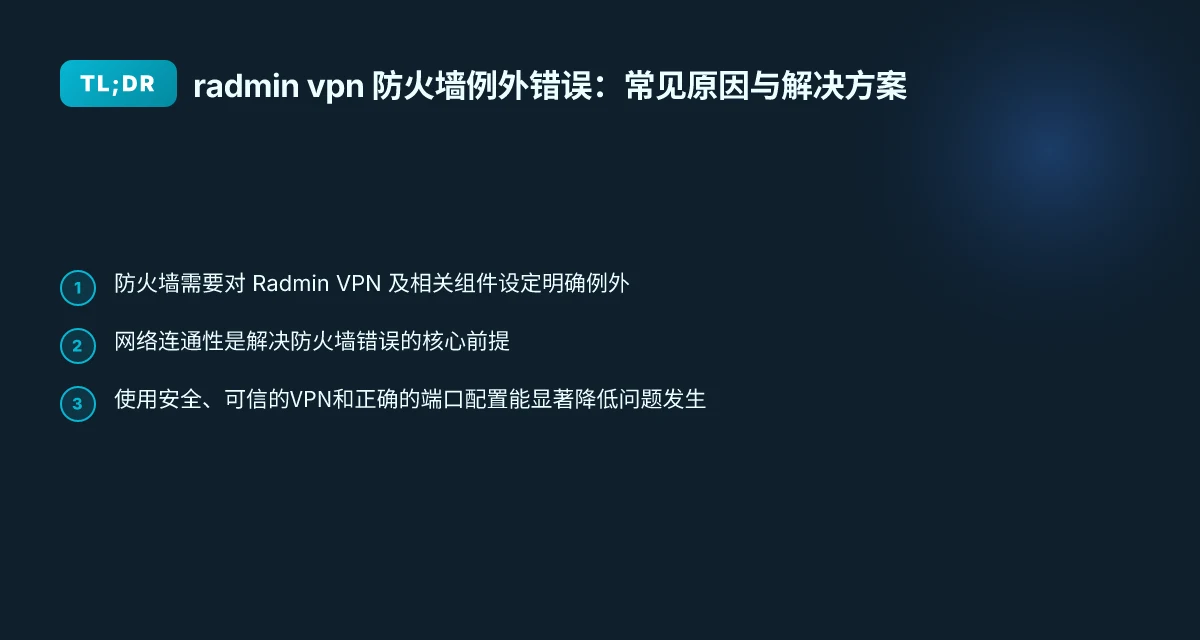
结语:防火墙例外错误通常是因为端口和程序未被正确放行所致。通过逐步排错、确保权限与端口放行、以及在必要时使用安全、可靠的 VPN 方案,可以有效降低此类问题的发生概率。若你需要一个稳定且易于管理的替代选项,ZoogVPN(zoogvpn.com)值得考虑。