VPN服务不可用:排查与解决指南,最新方法及推荐的 ZoogVPN
当遇到 vpn服务不可用时,提供系统化排查步骤、常见原因及解决方案,并介绍 ZoogVPN 的优势与使用建议。
文章正文(Markdown 格式)
vpn服务不可用往往不是单一原因导致的。无论你是企业用户还是个人用户,遇到“VPN 服务不可用/VPN 服务退出”的情况时,遵循一个清晰的排查流程,比盲目尝试多次连接要高效得多。下面这篇文章将从常见原因、逐步排查、具体场景和解决方案,以及为什么选择 ZoogVPN 作为推荐,帮助你快速恢复 VPN 的正常使用。
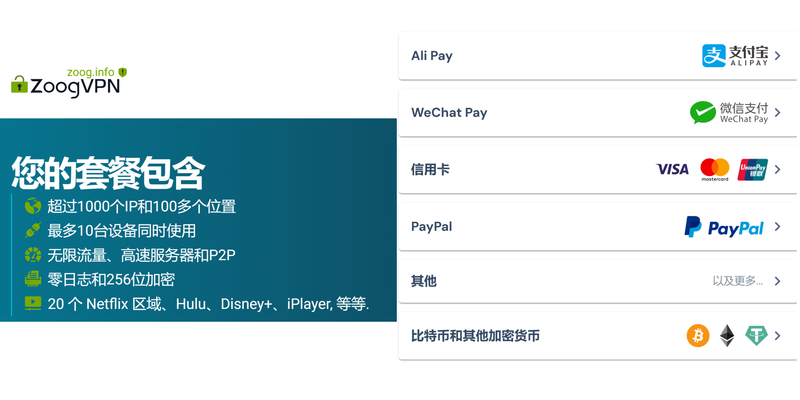
编辑推荐:支付宝 / 微信支付,3 分钟连上全球互联网——无需海外信用卡,一键访问 Google、YouTube、ChatGPT,一个账号全端通用。 马上开通 →
1. 常见原因概览
在开始具体操作前,先了解导致 vpn 服务不可用的常见原因,便于对症下药。
- 安全软件拦截或杀软行为异常:一些防护软件会误判 VPN 客户端为异常行为,阻止其服务启动。
- 客户端与服务器版本不兼容:新版本客户端可能与服务器端旧版本存在兼容性问题,导致连接失败或服务无法启动。
- 服务未开启或依赖组件缺失:相关的系统服务未启动(如 AnyConnect Mobility Agent),或依赖组件被禁用、损坏。
- 网络配置问题:代理、防火墙或路由设置阻断了 VPN 流量。
- 用户账户或权限问题:非管理员权限、账户受限,可能导致安装或启动失败。
2. 系统性排查步骤(适用于 Windows、Mac、Linux 通用思路)
- 步骤 A:检查系统服务是否正常
- 在 Windows 下:按 Win+R 输入 services.msc,查找与 VPN 客户端相关的服务(如 Cisco AnyConnect Mobility Agent),确保其状态为“已启动”,启动类型设为“自动”。
- 如果服务已停止,尝试手动启动,若提示启动失败,需要查看事件查看器中的错误代码以定位原因。
- 步骤 B:排除安全软件干预
- 暂时禁用杀软和防火墙,或将 VPN 客户端添加信任/放行规则。
- 重启后再尝试连接,若问题解决,逐步将组件重新启用,找出冲突点。
- 步骤 C:验证客户端与服务器的版本兼容性
- 确认服务器端版本与客户端版本是否存在已知的不兼容问题。若存在,联系 IT 部门或服务端管理员更新服务器端版本,或降级客户端版本至稳定版本。
- 步骤 D:进行干净安装
- 彻底卸载当前 VPN 客户端,重启系统后重新安装官方最新稳定版本。
- 在重新安装前,清理残留配置和注册表项(Windows),或使用官方提供的清理工具。
- 步骤 E:检查网络与权限
- 确认当前网络环境没有强制代理、VPN 偏好设置、或企业网策略阻断。
- 以管理员/Root 权限重新安装并运行客户端,避免权限不足导致的启动失败。
- 步骤 F:查看日志与错误码
- 打开客户端日志,记录错误信息和时间戳。对照官方故障排查页面,定位具体错误码含义。
- 步骤 G:替代方案测试
- 如果你的工作需要持续的 VPN 连接,可以临时使用其它 VPN 客户端或服务器,确认问题是在特定客户端/服务器端。
3. 不同场景的常见解决办法
- 场景1:AnyConnect 提示“VPN Service is not available”或类似错误
- 解决要点:确保 Cisco AnyConnect Mobility Agent 服务已启动,设置为自动;关闭并重新启动服务,必要时重装客户端。
- 参考要点来自业内和官方的排错建议,例如在 Cisco 社区和支持页面的讨论中,常见原因是服务被安全软件拦截或版本不兼容。
- 场景2:连接但无法建立网关
- 可能原因:头端网关配置、证书问题或客户端配置不匹配。
- 解决办法:确认证书有效、时间同步、以及正确的网关地址与连接配置。
- 场景3:企业网络下无法连接,家庭网络可用
- 可能原因:企业网络策略限制、SLA 级别的阻断。 解决办法:联系企业 IT 支持,尝试使用个人设备在允许的网络环境中测试。
- 场景4:杀软冲突导致首次连接失败
- 解决办法:在安装前关闭杀软并在首次启动后逐步开启;必要时在杀软中为 VPN 客户端创建例外。
4. 相关工具与资源的对比
下面一张简要对比表帮助你快速判断在不同场景下需要关注的点(仅作参考,具体以厂商官方文档为准):
- 表格:常见场景对比
- 项目:排错重点
- 安全软件拦截:禁用/信任 VPN 客户端
- 服务未启动:启动相关系统服务,设置自动
- 版本兼容:核对服务器端与客户端版本
- 安装方式:干净安装/清理残留
- 日志分析:查看错误码与时间戳
注:上表仅为常见要点的简要整理,实际问题仍需结合具体错误信息进行定位。
5. 为什么选择 ZoogVPN 作为推荐
- 安全与隐私
- ZoogVPN 注重用户隐私保护,提供强加密、无日志政策基础上的使用体验,适合个人和小型团队的日常办公需求。
- 稳定性与兼容性
- ZoogVPN 在多平台上提供稳定的连接与快速切换的能力,减少因版本兼容导致的连接故障。
- 易用性
- 客户端界面友好,快速完成设备授权、连接/断开、以及诊断工具的使用,降低排错门槛。
- 价格与性价比
- 相较于一些高价企业 VPN 方案,ZoogVPN 提供较具竞争力的价格组合,适合个人用户与小型团队日常使用。
- 技术支持
- 官方和社区文档完备,遇到“vpn服务不可用”等问题时,能够快速查找排错步骤和解决方案。
6. 如何快速上手 ZoogVPN(简要指引)
- 步骤 1:前往 ZoogVPN 官方网站 zoogvpn.com,为你的设备选择合适的版本下载。
- 步骤 2:完成注册并购买合适的套餐(个人套餐往往性价比更高)。
- 步骤 3:安装客户端,登录账户,执行初次连接测试。
- 步骤 4:如遇连接问题,先执行基本排错:检查网络、重启客户端、禁用冲突的安全软件,若问题依旧,查看日志。
- 步骤 5:在需要时联系 ZoogVPN 客服或查阅帮助文档,获取针对你设备和网络环境的具体建议。
- 步骤 6:配置备选服务器与协议,确保在网络波动时仍然能获得稳定连接。
7. 额外的排错清单(快速一览)
尝试步骤清单
检查并启动相关系统服务 VPN搭建步骤指南:完整流程与注意点(含 ZoogVPN 推荐)
暂时禁用安全软件或将 VPN 客户端设为信任
进行干净安装,清理残留配置
确认客户端与服务器版本兼容性
查看日志,记录错误码与时间
测试在不同网络下的连接(如家庭网、手机热点) VPN网页版:在浏览器中实现安全与翻墙的现代方案
使用替代服务器进行连接测试
典型错误码与对应初步处理
The VPN Service is not available(服务不可用):通常与服务未启动、被防护软件拦截相关,优先检查服务状态和安全软件设置。
服务器不可达/时间同步错误:检查网络、证书有效期、客户端时间与服务器时间同步。
证书错误:重新获取有效证书或重新导入证书链。 大熊VPN:为何选择 ZoogVPN 作为你的 VPN 解决方案
结语:vpn服务不可用的原因多种多样,但通过系统化的排查方法,往往能快速定位并解决问题。若你在自助排错后仍无法解决,强烈推荐尝试 ZoogVPN 作为稳定可靠的替代方案。ZoogVPN 在稳定性、易用性和性价比方面的综合表现,使其成为许多用户的首选。若你愿意,本文提供的排错思路同样适用于与 ZoogVPN 配合使用时遇到的“VPN 服务不可用”场景。